はじめに
オープンソースで開発の「SharpDevelop(IDE)」を活用して、C#でCRUDアプリの作成ならびにIDEの操作手順を記した備忘録です。
アプリのテーブル構成は、カラムが5つでユーザー入力が伴うのは2カラムの、いたってシンプルなものです。
掲載内容については、「C#」と「SharpDevelop(IDE)」に初めて取り組みたいという方のための初心者様向きです。上級者様は読み飛ばして下さい。
CRUDとは、データベースシステムに基本的に必要な機能で、「作る・読む・更新・削除」の
四つの英訳文の頭文字を、合わせたことばと言われます。
使用するプログラム言語はマイクロソフトが開発した「.NET Framework」上で動作する「C#」です。
利用するデータベースは特に設定など必要がない単独で扱いやすい「SQLite」を利用します。
IDE(統合開発環境)にはマイクロソフトが開発した無償版の「Visual Studio」がありますが、初心者が使うにはちょっと敷居が高いような気もします。
「SharpDevelop(IDE)」は多種のプログラム言語にも対応しており、機能も豊富でデスクトップアプリケーションからWebアプリケーションの作成も可能です。
一度は使ってみる価値はありそうです。
開発環境
1. Windows 11(64bit)
2. SharpDevelop(IDE)5.1
3. .Net Framework 4.8
4. System.Data.SQLite.dll
準備
1. SharpDevelop(IDE)5.1
≫配布先サイト
https://sourceforge.net/projects/sharpdevelop/files/SharpDevelop%205.x/5.1/
⬇︎
SharpDevelop_5.1.0.5216_Setup.msi ◀︎ こちらをダウンロード
⬇︎
案内にしたがってなにもせずインストールすると、保存先は「c:\Program Files(x86)\SharpDevelop\5.1\」に保存。
⬇︎
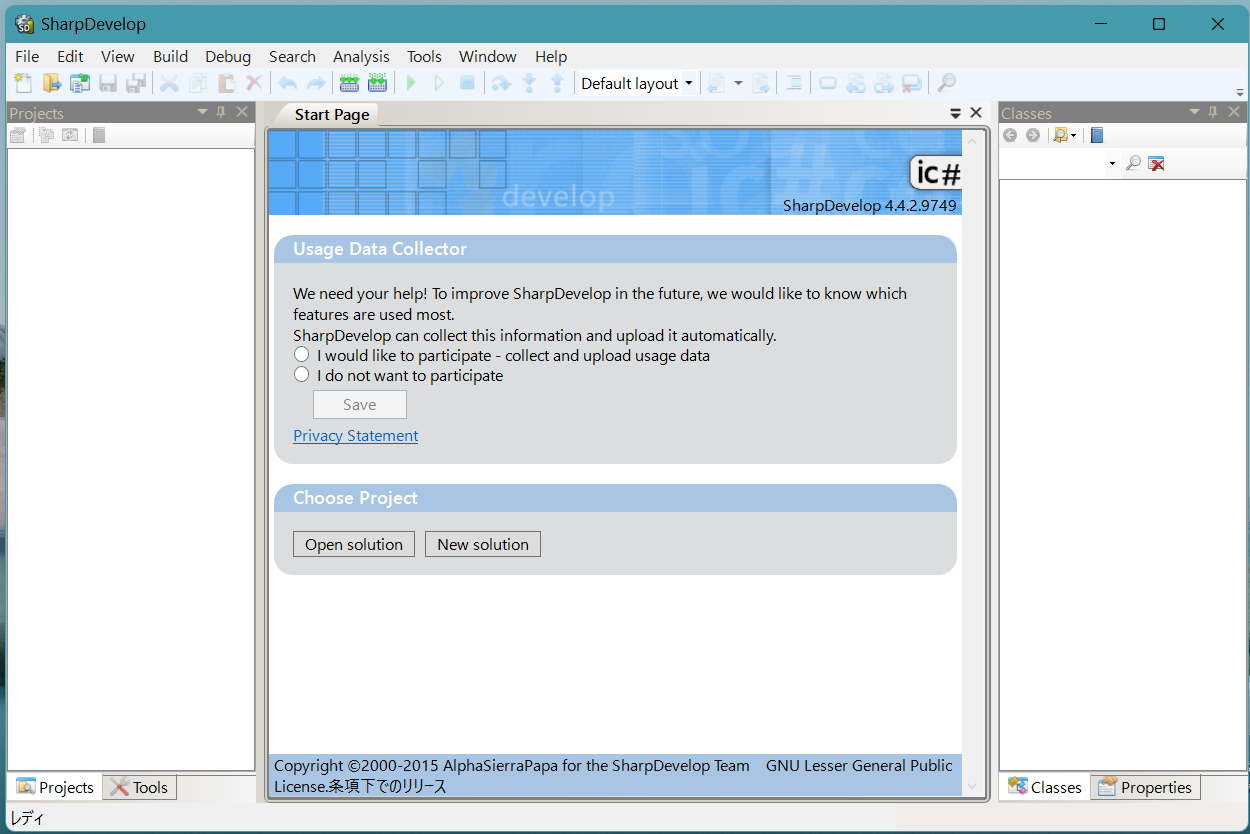
さっそく、SharpDevelopを起動してみると、原版(英語版)だ!。
bin/SharpDevelop.exe ◀︎ 起動
日本語化して使いたい方へ。
(1) 日本語化リソースを利用する
以下のサイトでSharpDevelop 5.1用の日本語化のリソースを紹介していますのでこちらを利用します。
≫バージョン5.1用日本語リソース
https://github.com/matarillo/SharpDevelop/releases/tag/5.1.0
StringResources.jp.resources ◀︎ こちらをダウンロード
ダウンロードしたファイルで、以下のresourcesフォルダーの中の同名のファイルを上書きします。
[ SharpDevelop/5.1/data/resources/StringResources.jp.resources ]
(2) xmlファイルを修正する
以下のディレクトリのLanguageDefinition.xmlをエディタを使って修正をします。
≫SharpDevelop/5.1/data/resources/languages/LanguageDefinition.xml
ファイルの中に日本語設定のコードがコメントアウトされていると思います。
<!--Languages name="Japanese" code="jp" icon="japan.png" /-->
このコメントアウトをはずして次のようにコードを有効にします。
<Languages name="Japanese" code="jp" icon="japan.png" />
(3) SharpDevelopの設定
SharpDevelopを起動。
⬇︎
[メニュー] ➤ [ツール] ➤ [オプション] ➤ 「UI言語設定」の中の[japanese]アイコンを選択
➤ OKクリック。
japaneseを選択
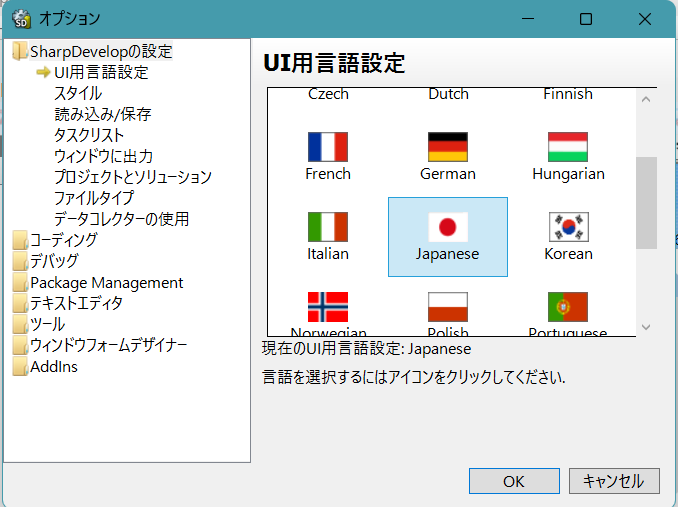
日本語化の設定終了。
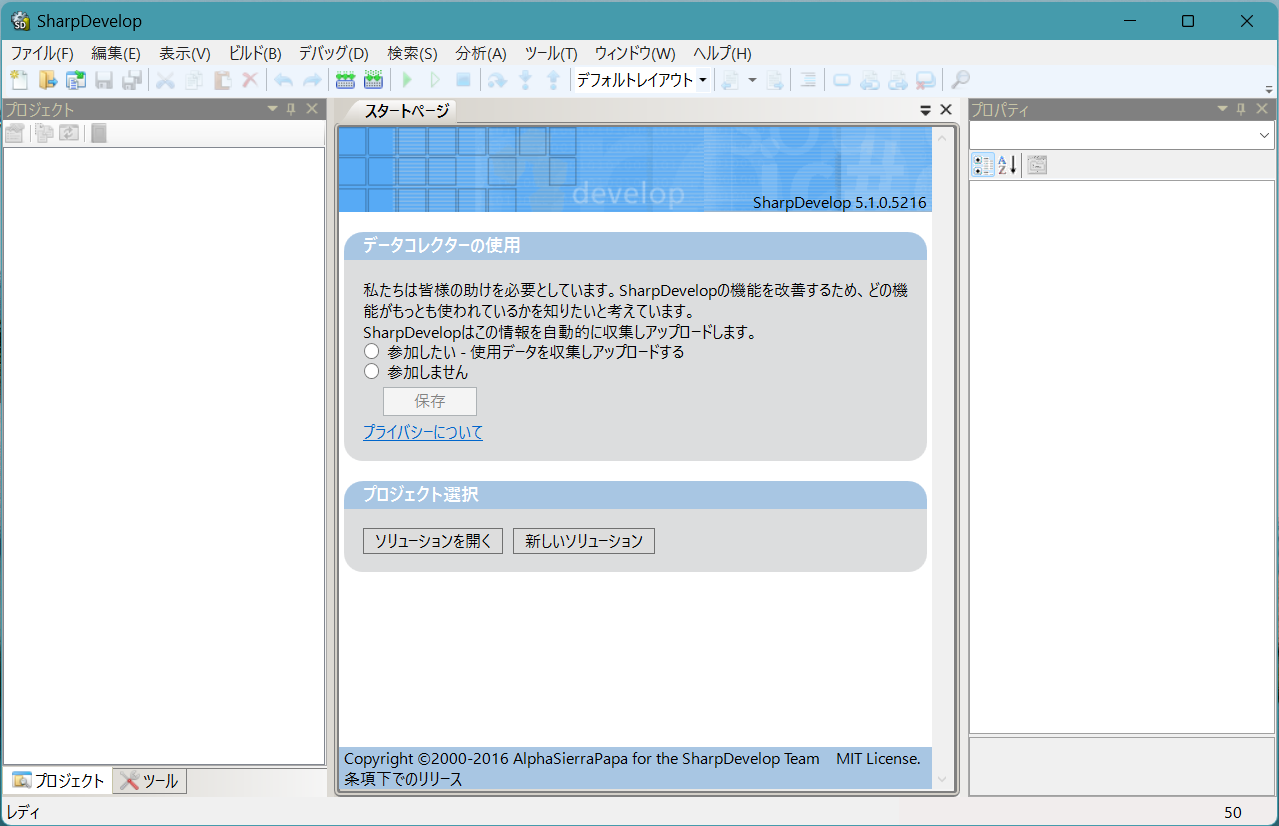
SharpDevelop(IDE)を再起動。
日本語化成功!
2. .Net Framework
「.Net Framework」はWindowsアプリケーションの開発に特化したフレームワークで、C#には必須の開発環境と言われます。この中にはコードを実行可能なファイルに変換作業を行う、コンパイラも含まれています。
お使いのPCにはすでにインストールされていると思いますが、以下の保存先を確認してみてください。
「c:/Windows/Microsoft.NET/Framework64(又は、/Framework)/」
3. System.Data.SQLite.dll
「SQLite」はMicrosoftがサポートする「.Net Framework」のための「NuGet」というパッケージに「System.Data.SQLite.dll」ライブラリとして用意されています。これがC#で扱える「SQLite」データベースです。
では、このdllの取得に少々手間がかかりますが、以下の手順で行います。
▪︎「NuGet」パッケージのダウンロード
https://apps.microsoft.com/detail/9wzdncrdmdm3?hl=ja-JP&gl=JP
⬇︎
▪︎ダウンロードファイルを起動
NuGet Package Explorer Installer.exe ◀︎ 起動
⬇︎
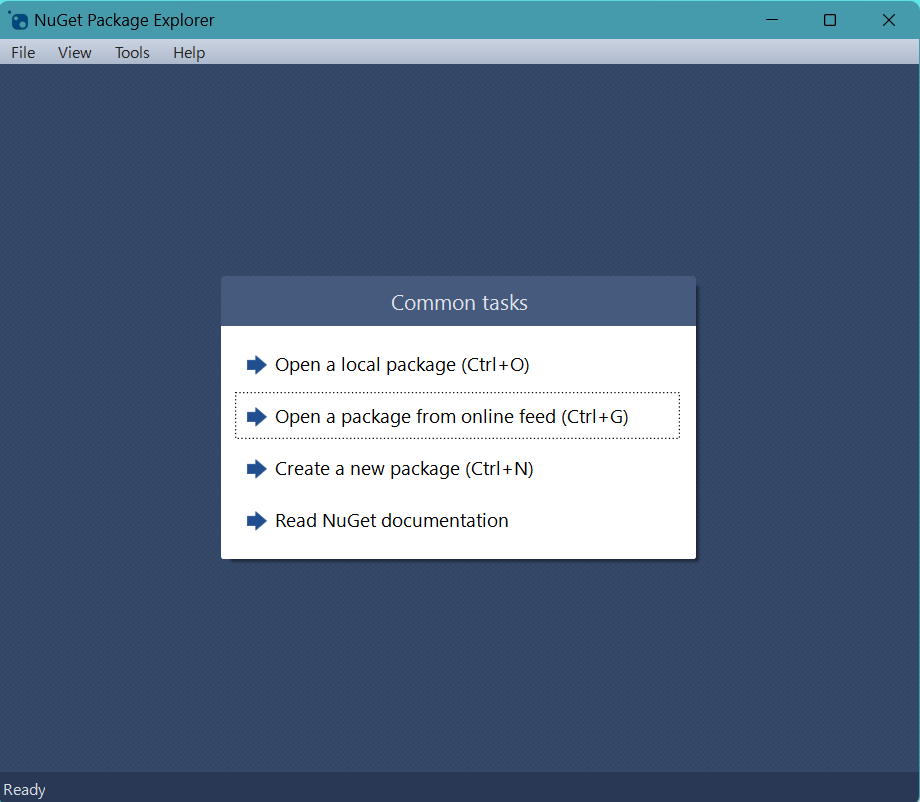
▪︎「Common tasks」ウインドウ
[ Open a package from online feed ] ◀︎ こちらを選択
「Nuget Packege Explorer」
⬇︎
▪︎検索窓に"System.Data.SQLite"と入力して検索。
ファイル群から
「System.Data.SQLite Core by SQLite Development Team,56.4M downloads」を選択します。
右サイドに「System.Data.SQLite Core」タイトルのウィンドウが開くのでメニューにある"open"リンクをクリック。
⬇︎
▪︎「package metadata」ウインドウ
「Dependencies」タイトル ➤ 「.NETFramework,Version=v4.0」直下の「Stub.System.Data.SQLite.Core.NETFramework(=1.0.119)」リンクをクリック(適宜に、.net frameworkのバージョンを考慮)。
⬇︎
▪︎右サイドウインドウ「Stub.System.Data.SQLite.Core.NETFramework」
メニューにある"open"リンクをクリック。
⬇︎
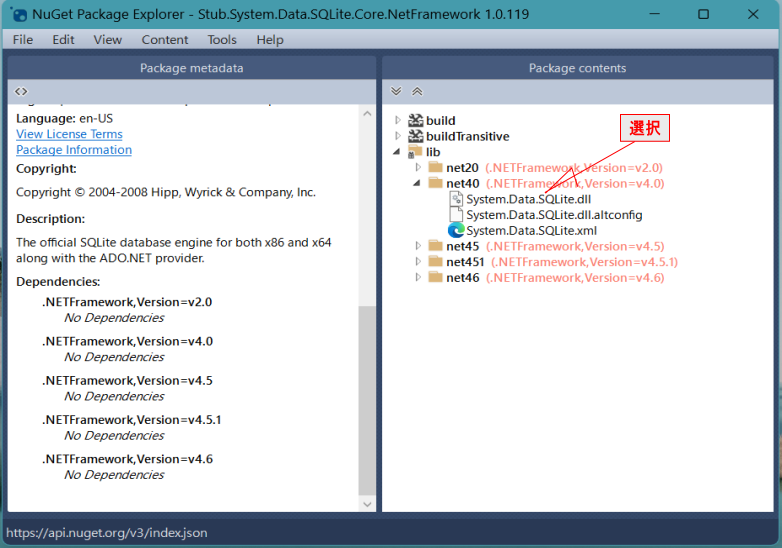
▪右サイド︎ウインドウ「package contents」
「build」、「buildTranssitive」、「lib」の三つのフォルダが表示。
ここで「lib」を選択してフォルダを開きます。
⬇︎
さらに「net40」フォルダを開いて、「System.Data.SQLite.dll」を選択。右クリックで「save As..」から適切な場所に保存しておいてください。このあと次頁でプロジェクトへの登録方法を説明します。
「System.Data.SQLite.dll」を選択
これで「NuGet」から「SQLite」の取得は以上です。
Search
